Voyager dans le temps
Le voyage dans le temps est d'une importance cruciale pour le trader. Il lui faut maitriser les différentes échelles de temps qui vont de la milliseconde à la dizaine d'années.
Vous vous rendez bien compte que d'observer le cours d'une action à la milliseconde dans la journée ou à l'échelle 1 mois sur dix ans, vous n'aurez pas le même ressenti du cours de l'action.
Sur la plateforme TradingInPython, le voyage dans le temps s'effectue à l'aide de la boite de dialogue "Strategy Automation".
Cette boite de dialogue permet de configurer toutes les possibilités de récupération des données de bourse dans le temps par périodes ou nombre de jours ou entre deux dates à toutes les échelles de temps.

Cette interface se compose trois parties, voici comment voyager dans le temps.
Période et Intervalle
Le voyage dans le temps s'effectue grâce à la configuration d'un intervalle et d'une période de temps.
C'est ce que l'on voit dans la partie (1), vous avez la possibilité de configurer directement l'intervalle et la période :
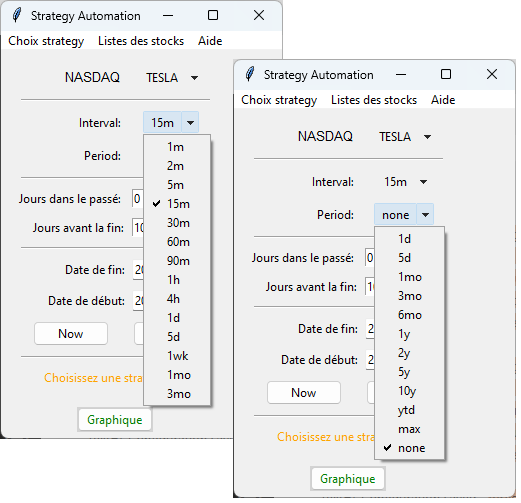
Mais ces valeurs ne conviennent pas à toutes les analyses techniques, loin delà. Il y a donc deux autres parties pour vous permettre de configurer votre voyage dans le temps.
Nous avons une nouvelle interface de configuration de l'Intervalle et de la Période :
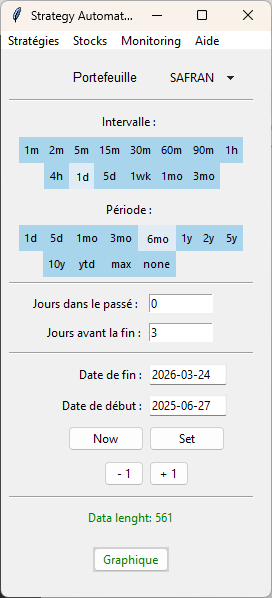
C'est une interface plus UX plus pratique pour les utilisateurs que nous sommes.
Jours dans le passé et Jours avant la fin
Pour utiliser la partie (2), choisir 'none' dans 'Period'.
Vous avez alors la possibilité de configurer la Period par les deux valeurs "Jours dans le passé" et "Jours avant la fin", elles sont positionnées sur l'axe temporel de la façon suivante :
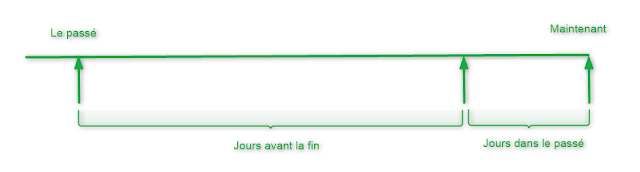
L'axe du temps se déroule de gauche à droite, à droite on est Maintenant.
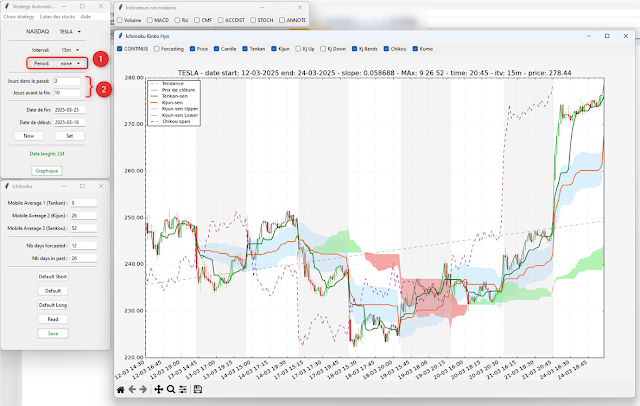
Ainsi pour regarder le cours de l'action TESLA en arrière de 3 jours sur une période de 10 jours vous avez la configuration suivante :
-
(1) Period est à "none"
-
(2) "Jours dans le passé" = 3 et "Jours avant la fin" = 10
Nous somme le 27 mars 2025 et l'on regarde le cours de TESLA depuis le 24 mars sur dix jours en arrière.
Date de début et Date de fin
Dans la partie (3) vous pouvez souhaiter configurer deux dates de cette façon dans le passé :
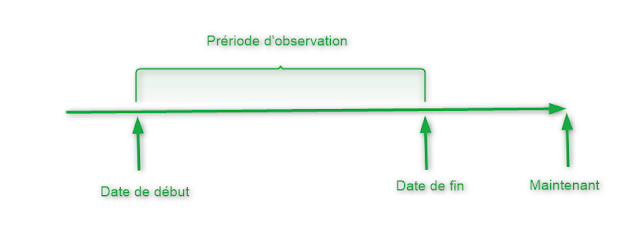
Pour spécifier deux dates, vous devez mettre zéro dans les deux cases :
- "Jours dans le passé" = 0
- "Jours avant la fin" = 0
Sur le boite de dialogue "Strategy Automotion" (1) :

Attention au format des dates c'est : année-mois-jour.
C'est un peu fastidieux alors ces dates peuvent être choisies graphiquement.
Aide graphique à la sélection des dates
Sélectionnez une date dans le passé
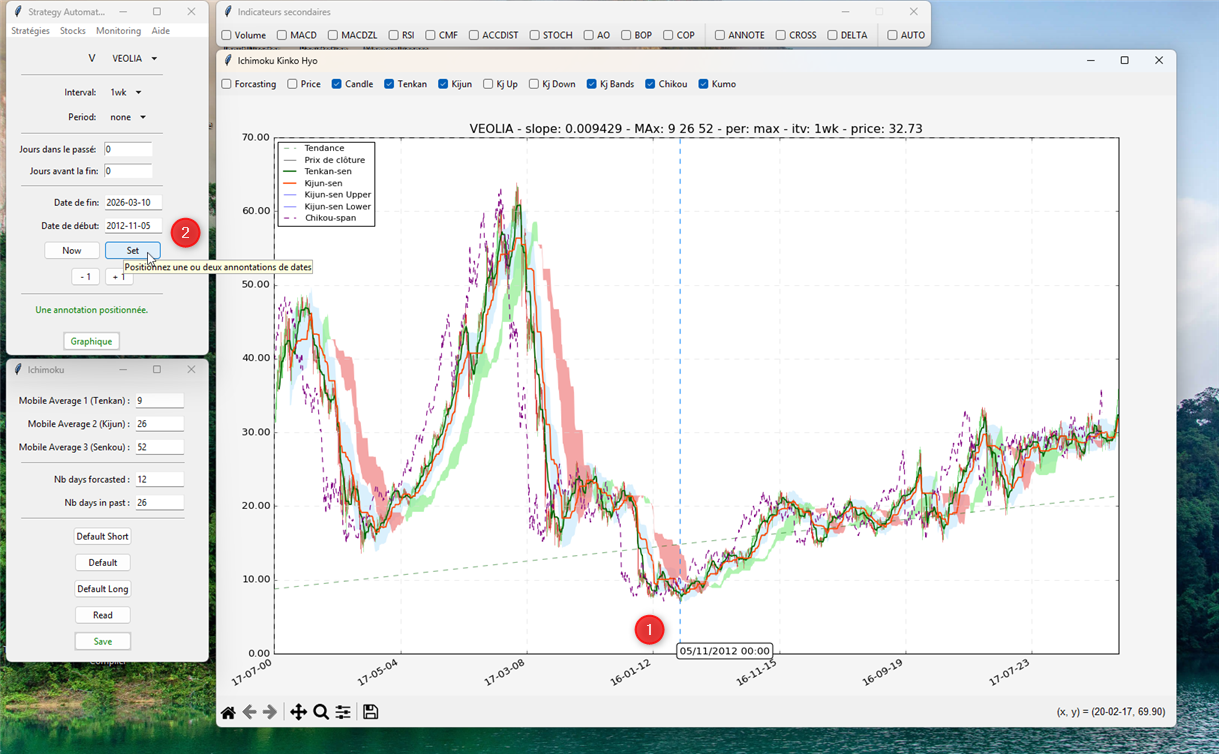
Marquez une annotation date en maintenant la touche D et en cliquant sur le graphe. Une barre verticale se déssine avec la date en bas du graphe sur l'axe des abscisses :
-
(1) Sélectionnez une date avec la touche D
-
(2) Cliquez sur "Set" pour "setter" la date
Le message en vert vous indique qu'une date a été sélectionnée.
Cliquez sur le bouton "Graphique" :

Le graphique s'affiche alors depuis la date sélectionnée.
Sélectionnez deux dates
Pour seletionner une plage de temps, vous pouvez "setter" les deux dates de votre voyage dans le temps par l'interface graphique, de la façon suivante :
Vous positionnez deux annotations et vous cliquez sur le bouton "Set" :

-
(1) Maintenez la touche D pendant que vous cliquez sur le graphe une première fois.
-
(2) Maintenez la touche D pendant que vous cliquez sur le graphe une deuxième fois
-
(3) Cliquez sur le bouton "Set" :
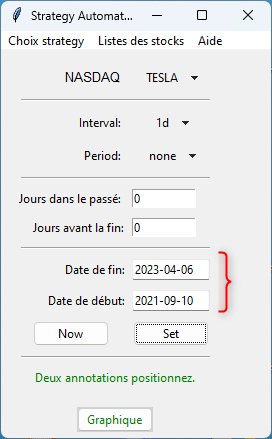
L'interface de récupération des données a été "settée" (configurée) avec vos deux dates.
La touche "Now" vous permet de remettre la date du jour dans le champs "Date de fin".
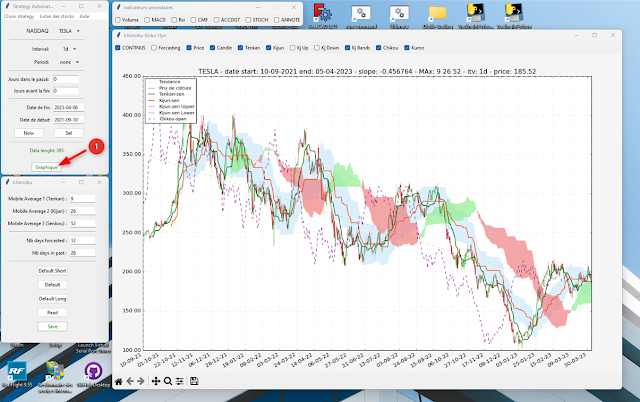
Pour terminer, cliquez sur le bouton "Graphique" et vous obtenez le graphique d'action TESLA pour les deux dates que vous avez choisies :
Supprimer les annotations
Vous avez placé trop d'annotations pour pouvoir les Setter comme dates afni de tracer un graphique. Le message de la fenêtre "Strategy Automation" vous l'indique.
Placez votre souris sur le graphe concerné et tapez les touches : Ctrl+D pour effacer les annotations.
Plateforme de trading technique
Voilà, vous savez tout sur le voyage dans le temps grâce à la plateforme d'analyse technique :