Monitor Stock Market
Le Moniteur des marchés financiers vous permet grâce aux alertes de trading de mettre le marché sous surveillance.
Le Monitoring du marché est l'aboutissement de votre analyse technique, vous avez déterminé que l'objectif de cours à atteindre pour entrer ou sortir de position est de telle valeur du cours, vous allez pouvoir positionner une alerte pour être prévenu lorsque le cours atteindra cette valeur.
Votre analyse technique montre qu'il faut que la stock sorte de la zone de surachat pour entrer en position, vous mettez une alerte technique sur le niveau du RSI.
Vous souhaitez être prévenu sur les volumes d'échanges, et sur tout autre événement qui peut se produire sur la stock, c'est l'objet du Monitor Stock Market de mettre le marché sous surveillance.
Vous avez créé vos screeners (liste des actions à mettre sous surveillance) en utilisant le "Sélecteur de stocks" :
- Menu "Monitoring" -> "Gestion des screeners"
Vous pouvez maintenant pouvoir configurer des Alertes sur les cours de bourse.
Tableau de bord du Monitor Stocks Market Alertes
Voici les deux onglets l'"Editeur d'Alertes" et le "Monitoring" :
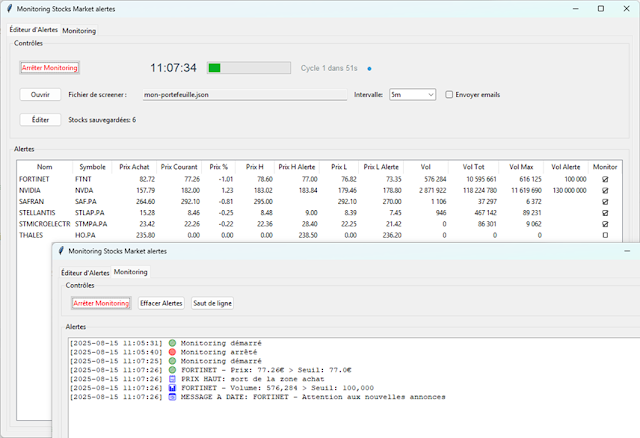
L'onglet "Editeur d'Alertes" vous permet d'éditer les alertes.
L'onglet "Monitoring" vous permet de visualiser les alertes qui ont été déclenchées par le moniteur.
Alertes simples en prix et en volume
Positionnez des alertes sur les prix et les volumes :
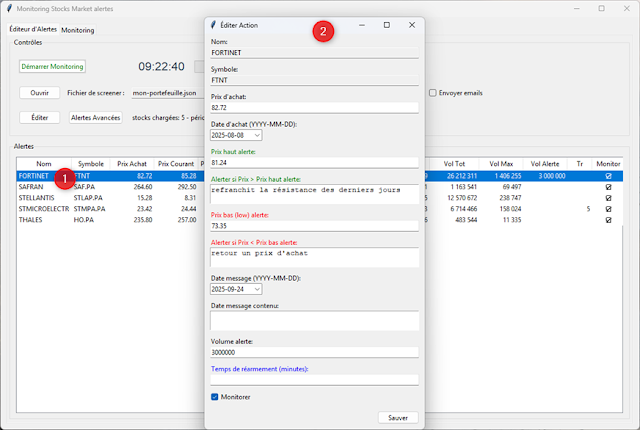
- (1) : Double cliquez sur l'une de ligne représentant une action que vous souhaitez monitorer
-
(2) : Fenêtre pour éditer les alertes de l'action
-
Temps de réarmement (minutes) : Spécifiez un temps au bout duquel l'alarme sera réarmée (retestée) pour ne pas avoir cette alerte toutes les minutes dans le compte rendu des alertes déclenchées.
Alertes à une date
Vous pouvez déclencher un message dans le volet monitoring à une date que vous spécifiez comme par exemple : effectuer une nouvelle analyse technique ou bien que les dividendes sur ce cours arrivent.
Alertes de trading grâce aux indicateurs techniques
Vous allez pouvoir utiliser le calcul des indicateurs techniques pour postionner vos alertes :
Alertes canal graphique
Sur le graphique d'une stratégie vous allez pouvoir tracer un canal pour être alerté lorsque le cours touche ou casse les limites de ce canal :
Onglet "Éditeur d'Alertes"
Les colonnes de l'onglet "Éditeur d'Alertes" du Monitor Stocks Market :
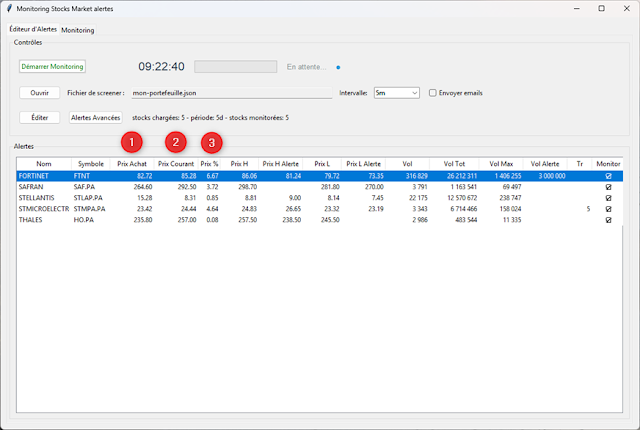
- (1) : L'indication du "Prix Achat" ou PRU (prix de revient unitaire) vous permet de savoir où vous en êtes à la hausse ou à la baisse.
- (2) : "Prix courant" récupéré en temps réel.
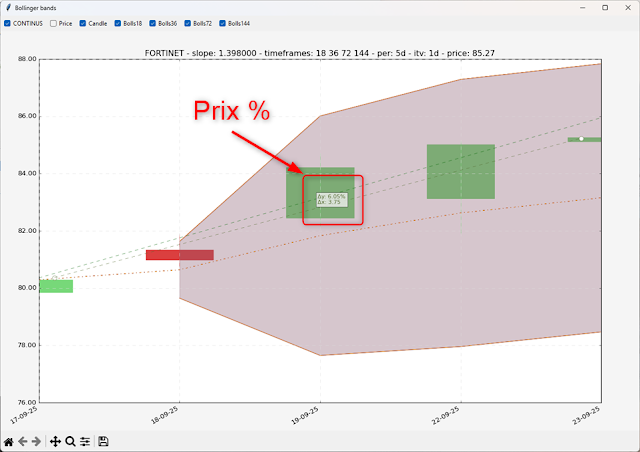
- (3) : "Prix %" l'écart calculé avec la dernière valeur du cours et la première valeur de la séquence de données ici : période 5d donc le Prix % est l'écart entre la dernière valeur du cours et le cours il y a 5 jours.
- "Tr" : Temps de réarmement
La période est calculé en fonction de l'Intervalle choisi pour avoir assez de données. Le choix de l'intervalle est important pour les alertes en volume.
Pour positionner une alerte en volume les colonnes Vol, Vol Tot, et Vol Max sont calculées en utilisant cet intervalle.
- "Monitor" : Décochez cette case pour ne plus recevoir les alertes concernant ce titre, remarquez que le "Prix Courant" est à zéro pour les titres qui ne sont pas monitorés.
Couleurs des lignes d'alertes
Pour voir graphiquement si vous avez positionné une alerte sur un titre, la ligne correspondante est colorée :
- en blanc : pas d'alerte positionné sur la valeur
- en gris : seule une alerte de date est positionnée
- en vert clair : une alerte simple en prix ou en volume est positionnée
- en bleu clair : une alerte technique avec indicateur positionnée
- en vert foncé clair : à la fois une alerte simple et une alerte technique sont positionnée
Les alertes canal graphique :
- en violet foncé : une alerte canal et une alerte technique sont positionnées
- en violet : une alerte canal et une alerte en prix ou en volume sont postionnées
- en violet plus clair : seule une alerte canal graphique est positionnée
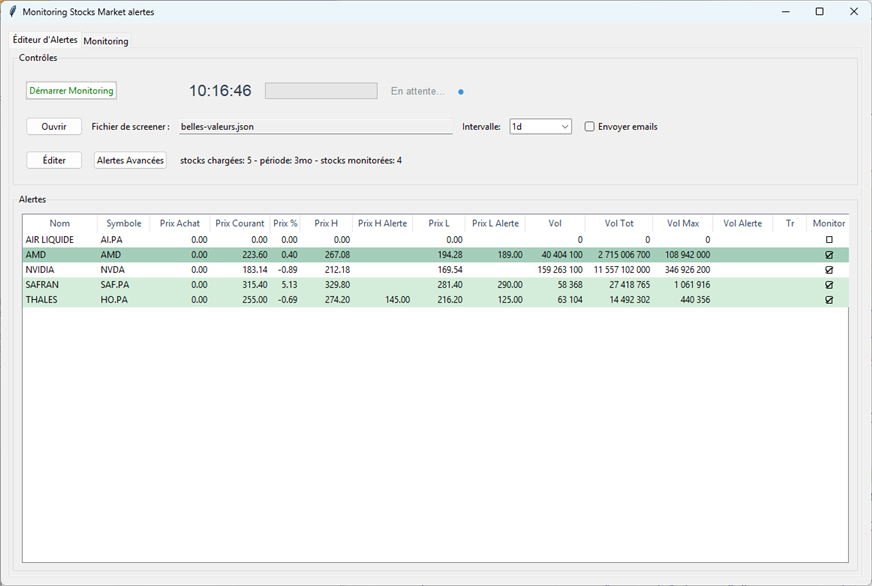
Pour éditer une alerte avancée, vous avez le bouton "Alertes Avancées" mais vous pouvez également maintenir la touche Ctrl en cliquant sur la ligne du titre concerné.
Pour éditer une alerte canal, vous avez le bouton "Alertes Canal" en cliquant après avoir sélectionné le titre concerné.
Recevoir les alertes par email
Afin de recevoir les alertes du Monitor Stock Market vous devez au préalable avoir renseigné votre email dans le Menu Aide -> Smtp
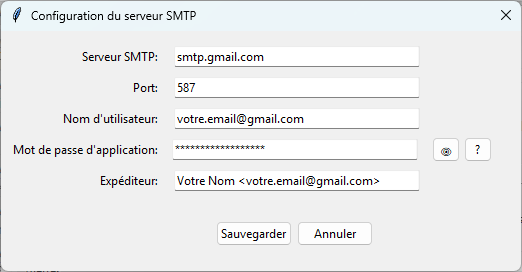
En suite, cochez la case "Envoyer emails"
Vous allez pouvoir recevoir un email avec l'ensemble des alertes que vous avez positionné et qui se sont déclenchées. Cet email ressemblera au contenu des alertes dans l'onglet Monitoring.
Vous avez raté quelque chose ?
Voici la une vidéo rapide pour vous présenter les Alertes de la plateforme :
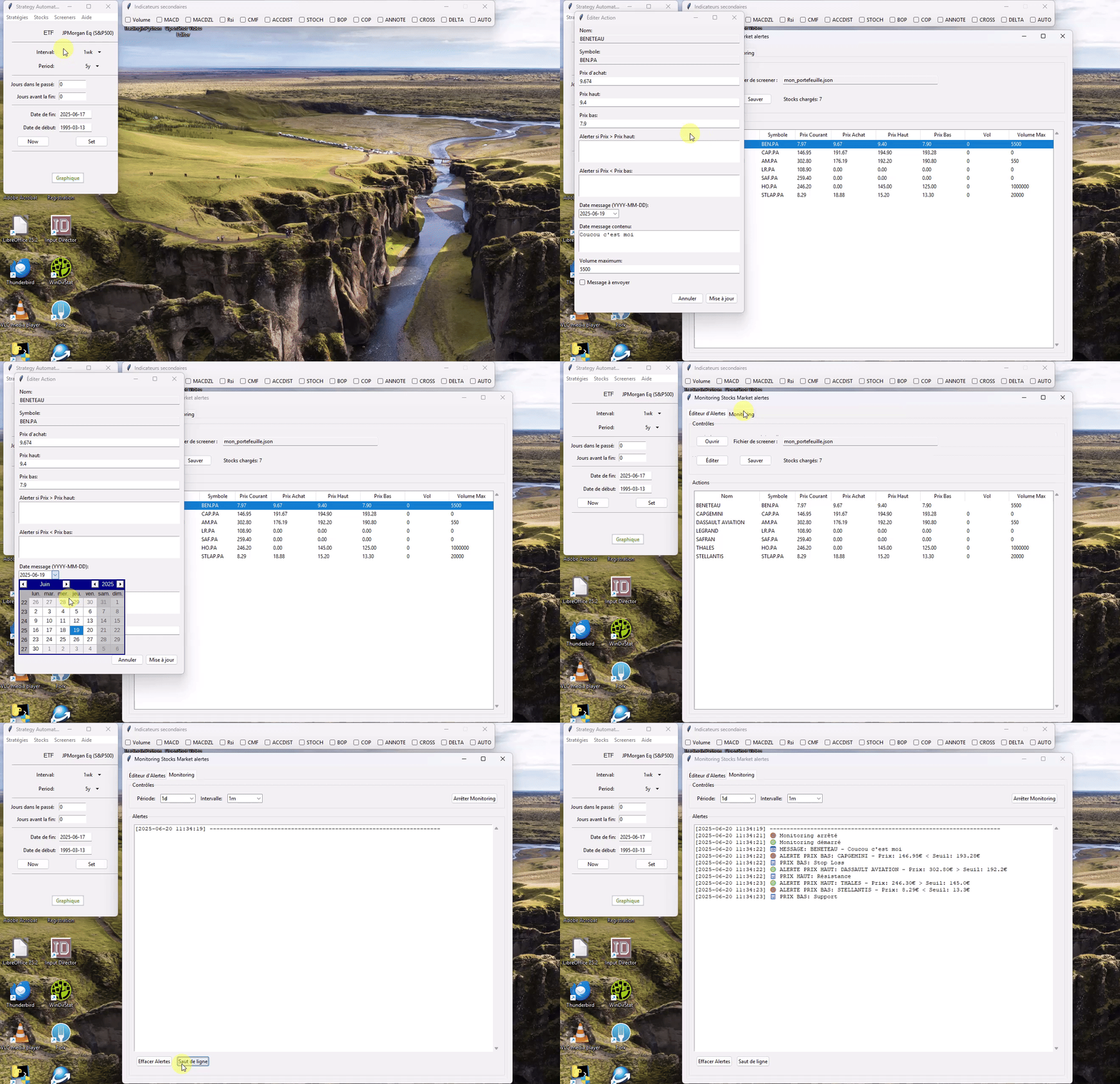
Découvrez rapidement comment vous allez pouvoir placer une alerte afin de la déclencher dans le Monitor Stock Market.